Fonction de compensation d’aberration chromatique (CAC)
Fonction de compensation d’aberration chromatique (CAC)
La fonction de compensation d’aberration chromatique minimise la perte de couleur dans les zones d’images avoisinantes. L’erreur d’enregistrement qui est principalement due à une légère aberration chromatique ne pouvant pas être complètement compensée par l’objectif est automatiquement compensée par la caméra.
La fonction de compensation d’aberration chromatique démarre automatiquement pour fonctionner quand un objectif compatible avec la fonction de compensation d’aberration chromatique est monté.
Qu’est-ce que l’aberration chromatique de l’objectif ?
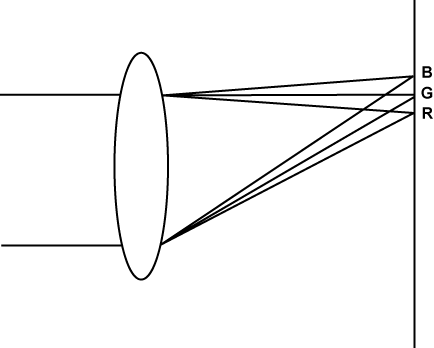
« L’aberration chromatique » se rapporte ici à l’aberration chromatique du facteur de zoom. L’aberration chromatique du facteur de zoom se produit puisque le taux de diffraction d’un objectif diffère selon le rouge (R)/le vert (G)/le bleu (B). L’aberration chromatique sur l’objectif lui-même est compensée, mais reste toujours dans la périphérie, en particulier. En outre, cette aberration chromatique se produit sur l’objectif du zoom en raison d’une relation complexe entre le rapport de zoom, l’ouverture et la distance focale. En termes d’image, c’est une erreur d’enregistrement.
Fonction de compensation d’aberration chromatique
Montez l’objectif compatible avec la fonction de compensation d’aberration chromatique afin de compenser l’aberration chromatique. La fonction de compensation d’aberration chromatique va opérer automatiquement. Ou enregistrez au préalable les caractéristiques d’aberration chromatique de l’objectif concernant le rapport de zoom, l’ouverture et la distance focale dans la caméra. Branchez un objectif qui correspond à ces caractéristiques d’aberration chromatique, et exécutez la compensation correspondant au rapport de zoom, à l’ouverture et à la distance focale de cet objectif.
Opération de fonction de compensation d’aberration chromatique
Suivez les étapes suivantes lorsqu’un objectif compatible avec la fonction de compensation d’aberration chromatique est monté sur la caméra.
Montez l’objectif sur la caméra et branchez le connecteur d’objectif sur la caméra.
Effectuez le réglage dans le menu [CAMÉRA] → [RÉGLAGE CAC] → [CONTRÔLE CAC] → [ON].
Les données de compensation d’aberration chromatique sont lues à partir de l’objectif et la fonction de compensation d’aberration chromatique opère automatiquement lorsque la caméra est sous tension.
Si le numéro de modèle de l’objectif mémorisé sur la caméra correspond au numéro de modèle de l’objectif connecté, les données d’aberration chromatique mémorisées sur la caméra seront automatiquement lues à titre préférentiel.
Affichage de l’état d’opération de la fonction de compensation d’aberration chromatique
Poussez le commutateur <MARKER SEL>/<MODE CHECK> vers le côté <MCK> sans afficher le menu sur l’écran du viseur.
Si les lettres [CAC] s’affichent en haut à droite de l’écran du viseur, la fonction de compensation d’aberration chromatique est en service.
Si les lettres [CAC] ne sont pas affichées, la fonction de compensation d’aberration chromatique n’est pas en service.
Effectuez le réglage dans le menu [SORTIE VIDÉO / LCD / VF] → [INDIC] → [CAC] → [ON].
Les lettres [CAC] s’affichent en haut à droite de l’écran du viseur.
Cet élément est défini sur [ON] dans les réglages d’usine.
Chargement du fichier de compensation d’aberration chromatique depuis la carte SD
Insérez la carte SD contenant les données de compensation d’aberration chromatique ayant été téléchargées depuis notre site Web dans le logement pour carte de la caméra sélectionnée par le menu [AUTRES] → [FICHIER] → [SLOT POUR CHARGEMENT/SAUV.].
Pour des détails sur le téléchargement, référez-vous au site Web suivant.
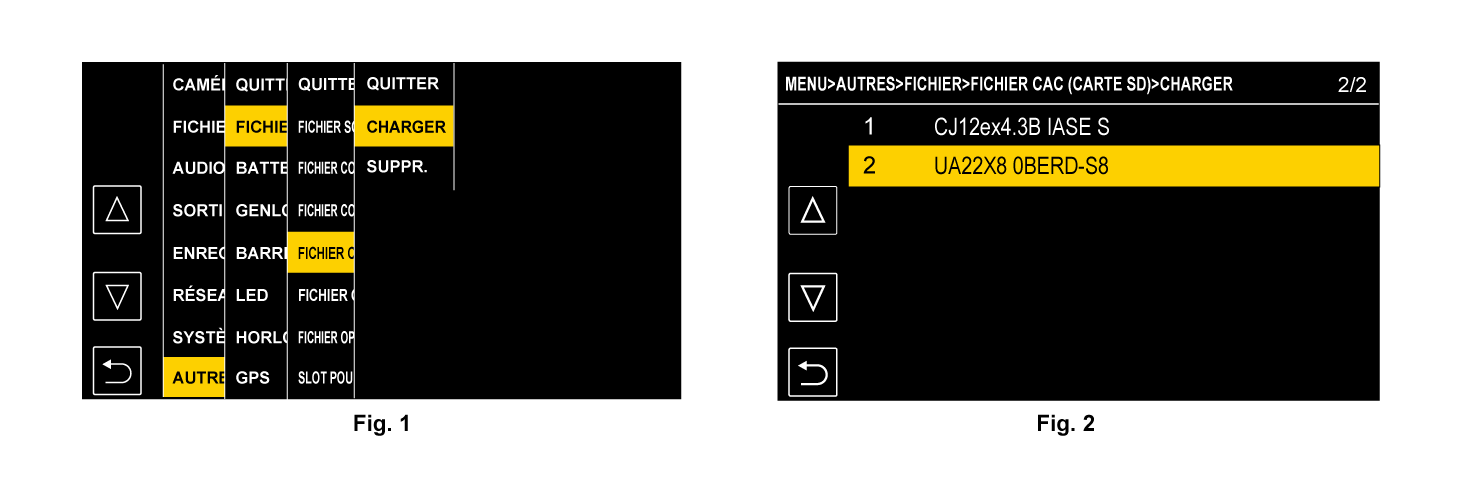
Sélectionnez le menu [AUTRES] → [FICHIER] → [FICHIER CAC (CARTE SD)] → [CHARGER]. (Fig. 1)
La liste des fichiers CAC sur la carte SD s’affiche.
Sélectionnez le numéro de fichier à charger. (Fig. 2)
La liste des fichiers CAC enregistrés dans la mémoire de la caméra s’affiche.
Sélectionnez le numéro de fichier à enregistrer.
Un écran de confirmation s’affiche.
Sélectionnez [SET].
Les fichiers CAC sont chargés dans la mémoire de la caméra.
Pour enregistrer plusieurs données de compensation d’aberration chromatique dans la caméra, répétez les étapes 2 à 5.
Appuyez sur la touche <MENU> pour fermer le menu.
Le menu s’efface et revient à l’affichage de l’état de la caméra.
Effacer le fichier de compensation d’aberration chromatique de la caméra
Effectuez le réglage dans le menu [CAMÉRA] → [RÉGLAGE CAC] → [CONTRÔLE CAC] → [OFF].
Sélectionnez le numéro de modèle de l’objectif à supprimer avec [LISTE/SUPP.].
Un écran de confirmation s’affiche.
Sélectionnez [SET].
Le fichier est effacé.
Quand les données de compensation d’aberration chromatique ne fonctionnent pas correctement
Quand la fonction de compensation d’aberration chromatique n’opère pas correctement, ou quand les données de compensation d’aberration chromatique ne peuvent pas être chargées normalement, un message d’erreur s’affiche sur le viseur.
Message d’erreur
Signification
Solution
[DONNÉES DU DOSSIER CAC NON TROUVÉES]
Il n’y a aucune donnée de compensation d’aberration chromatique correspondant à l’objectif branché quand la fonction de compensation d’aberration chromatique est activée.
Ceci s’affiche quand la caméra est allumée.
Chargez des données de compensation d’aberration chromatique correspondant à l’objectif branché à la caméra.
[DONNÉES D’OBJECTIF CAC INVALIDES]
Les données de réponse de l’objectif ne sont pas prises en charge, ou la réponse contient des informations autres que celles définies dans les données de compensation d’aberration chromatique.
L’objectif n’est pas un objectif compatible avec la fonction de compensation d’aberration chromatique.
La compensation d’aberration chromatique ne fonctionnera pas, mais ne provoquera aucun problème de service.
[INITIALISATION D’OBJECTIF NON TERMINÉE]
La détection de position (zoom de mise au point) de l’objectif est de type encodeur, et l’initialisation n’est pas terminée.
Tournez la bague de mise au point/zoom pour passer par le centre de la plage d’utilisation.