EasyIP Setup Tool Plusを使用して本機の設定を行う
本機のネットワークに関する設定は、付属の「EasyIP Setup Tool Plus」を使って行うことができます。
本機を複数台設定する場合は、機器ごとに設定を行う必要があります。
EasyIP Setup Tool Plusを使って設定できない場合は、CCUメニューの[MAINTENANCE]>[NETWORK]で個別に本機とパーソナルコンピューターの設定を行います。

|
|
 NOTE
NOTE
設定手順
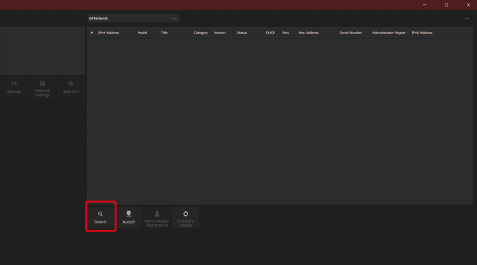
- EasyIP Setup Tool Plusを起動する
- [Search]ボタンをクリックする
- 画面上部のプルダウンにて、検索に使用するNetworkを設定することができます。
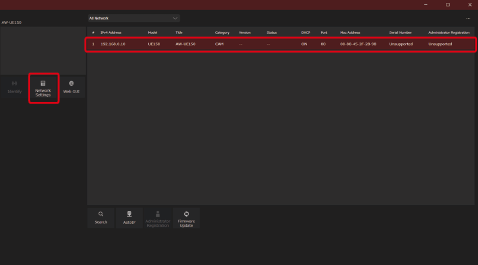
- 設定するカメラを選択し、[Network Settings]ボタンをクリックする
- [Web GUI]ボタンをクリックすると、選択したカメラのWeb画面が表示されます。
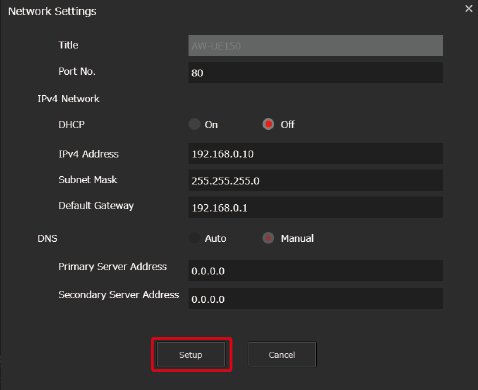
- ネットワークの各項目を入力し、[Setup]ボタンをクリックする
- DHCP、DNS、Port No.の設定には対応していないので設定しないでください。
- Web画面で登録したユーザー名とパスワードを入力し、[OK]ボタンをクリックする
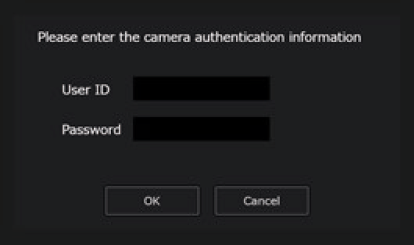
- ユーザー名とパスワードは、初期アカウントの設定またはWeb画面のユーザー管理画面[User mng.]で設定したものを入力してください。
- [OK]ボタンをクリック後、本機への設定が完了するまで約2分かかります。設定が完了する前に本機の電源を切ったり、LANケーブルを抜いたりすると、設定内容が無効になります。再度設定をやり直してください。
|