ネットワーク設定画面[Network]
ネットワーク設定画面[Network]では、ネットワークに関する設定を行います。
ネットワーク設定画面[Network] は、[Network setup]、[Tally in setting]、[HTTPS]、[NTP]、[Common] で構成されています。
Network setup
ネットワーク設定画面[Network]の[Network Setup]をクリックします。
ネットワーク設定を行います。
設定は、[Set]ボタンで確定します。
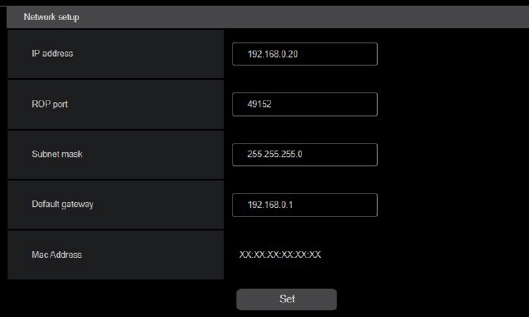
以下の情報は、ネットワークの設定を行うために必要です。ネットワーク管理者またはインターネットサービスプロバイダーにご確認ください。
- IPアドレス
- ポート
- サブネットマスク
- デフォルトゲートウェイ(ゲートウェイサーバー、ルーターを使用する場合)
__ は、工場出荷時の設定です。
|
項目 |
設定値 |
設定内容 |
|
IP address |
192.168.0.20 |
パーソナルコンピューターや他のネットワークカメラに設定したIPアドレスと重複しないように入力してください。 |
|
ROP port |
49152 (49152~49299) |
ROP接続用のポート番号を入力します。 |
|
Subnet mask |
255.255.255.0 |
サブネットマスクを入力します。 |
|
Default gateway |
192.168.0.1 |
デフォルトゲートウェイを設定します。 |
Mac address |
表示のみ |
MACアドレスを表示します。 |
Tally in setting
ネットワーク設定画面[Network]の[Tally in setting]をクリックします。
TSL Protocol 5.0によるTally 制御に関する設定を行います。
設定は、[Set]ボタンで確定します。
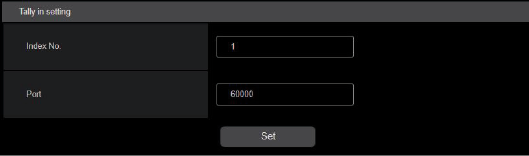
__ は、工場出荷時の設定です。
|
項目 |
設定値 |
設定内容 |
|
Index No. |
1 (1~65534) |
Tally出力される機器で設定されるIndex no.を入力します。 |
|
Port |
62000 (60000~65535) |
Tally in port番号を入力します。 |
HTTPS
ネットワーク設定画面[Network]の[HTTPS]をクリックします。
HTTPS機能の設定を行います。
設定は、[Set]ボタンで確定します。
HTTPSの設定方法については、「HTTPSの設定方法[HTTPS]」を参照ください。
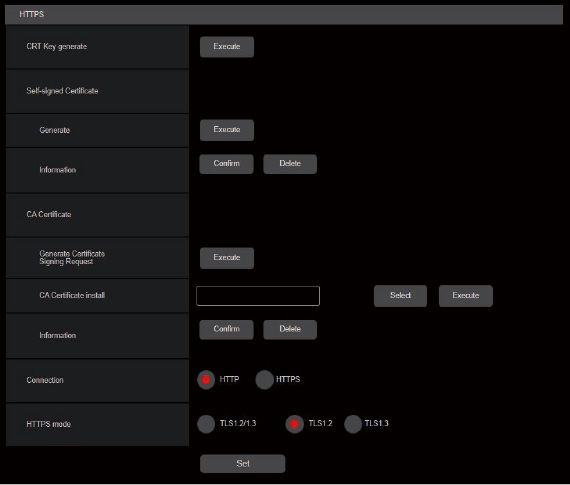
__ は、工場出荷時の設定です。
|
項目 |
設定値 |
設定内容 |
|
CRT key generate |
- |
HTTPSで使用するCRT鍵(SSL暗号化キー)を生成します。 CRT鍵の生成は[Execute]ボタンをクリックすると表示されるダイアログで行います。 |
|
Self-signed Certificate - Generate |
- |
HTTPSで使用するセキュリティ証明書を本機自身で生成します。(自己証明書) 自己証明書(セキュリティ証明書)の生成は、[Execute]ボタンをクリックすると表示されるダイアログで行います。 |
|
Self-signed Certificate -Information |
- |
自己証明書(セキュリティ証明書)の情報が表示されます。 [Confirm]ボタンをクリックすると、生成した自己証明書(セキュリティ証明書)の登録内容がダイアログに表示されます。 [Delete]ボタンをクリックすると、生成した自己証明書(セキュリティ証明書)を削除します。 |
|
CA Certificate – Generate Certificate Signing Request |
- |
HTTPSで使用するセキュリティ証明書として、認証機関(CA:Certificate Authority)によって発行されたセキュリティ証明書を使用する場合に、認証機関に申請するための署名リクエスト(CSR:Certificate Signing Request)を生成します。 署名リクエスト(CSR)の生成は、[Execute]ボタンをクリックすると表示されるダイアログで行います。
|
|
CA Certificate – CA Certificate install |
- |
証明機関から発行されたサーバー証明書(セキュリティ証明書)のインストールおよびインストールされたサーバー証明書(セキュリティ証明書)の情報表示を行います。 [Select]ボタンをクリックすると表示される[ファイルを開く]ダイアログで、認証機関から発行されたサーバー証明書(セキュリティ証明書)のファイルを選択し、[Execute]ボタンをクリックすると、サーバー証明書(セキュリティ証明書)のインストールが実行されます。 サーバー証明書(セキュリティ証明書)がインストールされている場合は、インストールしたサーバー証明書のファイル名を表示します。 |
|
CA Certificate - Information |
- |
サーバー証明書(セキュリティ証明書)の情報が表示されます。 [Confirm]ボタンをクリックすると、インストールしたサーバー証明書(セキュリティ証明書)の登録内容がダイアログに表示されます。サーバー証明書(セキュリティ証明書)をインストールしていない場合は、生成した署名リクエスト(CSR)の内容が表示されます。 [Delete]ボタンをクリックすると、インストールしたサーバー証明書(セキュリティ証明書)を削除します。 |
|
Connection |
HTTP HTTPS |
本機への接続方法を設定します。 |
|
HTTPS mode |
TLS1.2/1.3 TLS1.2 TLS1.3 |
HTTPSでカメラにアクセスする際の暗号プロトコルを設定します。 |

|
|
 NOTE
NOTE- HTTPSの設定方法[HTTPS]
カメラへのアクセスを暗号化し、通信の安全性を高めるためのHTTPSを設定します。
HTTPSの設定は次の手順で行います。
設定は[Set]ボタンで確定します。
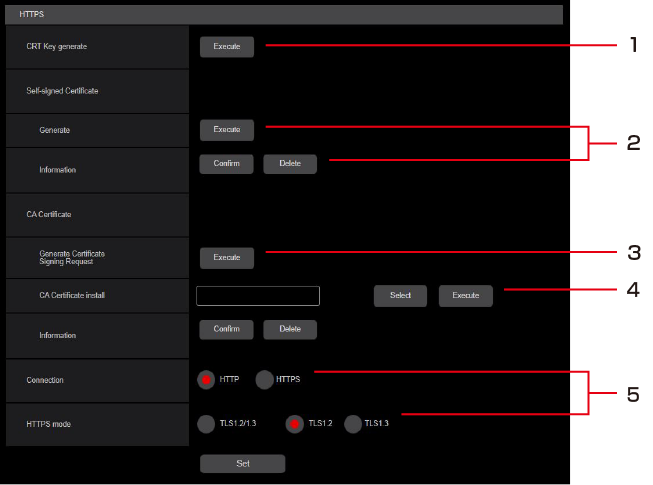
|
|
(自己証明書を使用する場合) |
|
(サーバー証明書を使用する場合) |
|
|
|
|
|||
|
認証機関への申請~サーバー証明書の発行 |
||||
|
|
||||
|
|
||||
|
|
||||
|
HTTPSでカメラにアクセスする |
||||


|
|
|
|
- [CRT key generate]の[Execute]ボタンをクリックする
[Current CRT key]ダイアログが表示されます。
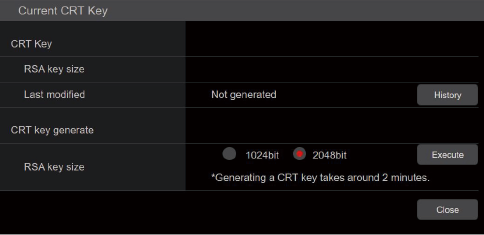
- [CRT key generate] – [RSA key size]で、生成するCRT鍵の長さを[1024bit] / [2048bit]から選択する
 NOTE
NOTE- サーバー証明書を使用する場合、RSA鍵長は申請する認証機関から要求される内容に従ってください。
- [Execute]ボタンをクリックする
CRT鍵の生成が始まります。
CRT鍵の生成が終了すると、[Current CRT key]に生成したCRT鍵の鍵長と生成が完了した日時が表示されます。
NOTE- 生成したCRT鍵を変更(更新)したい場合は、手順1〜3の操作を行います。CRT鍵と自己証明書、サーバー証明書は一組で有効になるため、CRT鍵を変更した場合は、あらためて自己証明書の生成あるいはサーバー証明書の申請を行う必要があります。
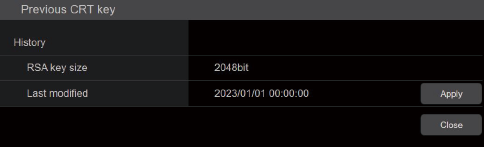
- CRT鍵を更新した場合、それまでのCRT鍵を1つ分履歴管理しています。[Current CRT key]ダイアログの[CRT key]で[History]ボタンをクリックすると、[Previous CRT key]ダイアログが表示され、鍵長と生成が完了した日時を確認することができます。[Previous CRT key]で、[Apply]ボタンをクリックすると、過去のCRT鍵を現在のCRT鍵と入れ替えることができます。
|
|
- [Self-signed Certificate] - [Generate]の[Execute]ボタンをクリックする
[Self-signed Certificate - Generate]が表示されます。
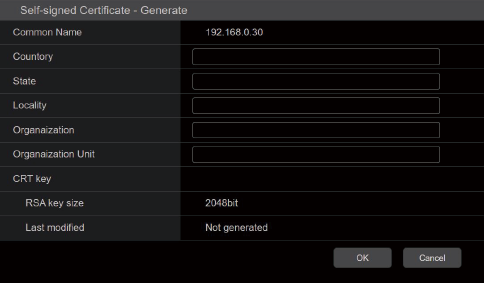
- 生成する証明書の情報を入力する
入力する項目は、下表の通りです。
項目
説明
入力可能文字数
Common Name
カメラのIPアドレスが固定で設定されます。
Country
国別記号を入力します。(省略可能)
2文字:国名コード(日本の場合:JP)
State
都道府県名を入力します。(省略可能)
128文字
Locality
市区町村名を入力します。(省略可能)
128文字
Organization
組織名を入力します。(省略可能)
64文字
Organizational Unit
部署名を入力します。(省略可能)
64文字
CRT key
現在のCRT鍵の鍵長と生成が完了した日時を表示します。
NOTE- [Common Name]、[Country]、[State]、[Locality]、[Organization]、[Organizational Unit]で入力可能な文字は、0〜9(半角)、A〜Z(半角)、a〜z(半角)、半角記号 ‑ . _ + ( ) です。
- カメラをインターネットに公開している場合、[Common Name]にはインターネットからアクセスするアドレスまたはホスト名を設定してください。この場合、ローカルからアクセスすると、セキュリティ証明書をインストールしてもアクセスするごとにセキュリティ警告画面が表示されます。
- [Common Name]にIPv6アドレスを入力する場合は、アドレスを[ ]で囲んでください。
例:[2001:db8::10]
- 入力が終了したら、[OK]ボタンをクリックする
自己証明書が生成されます。
NOTE- 生成した自己証明書の情報は、[Self-signed Certificate] − [Information]に表示されます。自己証明書(セキュリティ証明書)の状態によって、次のように表示されます。
- この場合、サーバー証明書が有効になります。
表示内容
説明
Not generated
自己証明書が生成されていない場合
Invalid
(Reason: CA Certificate installed)
自己証明書が生成済みで、サーバー証明書もインストール済みの場合
自己証明書の[Common Name]
自己証明書が生成済みで、有効な場合
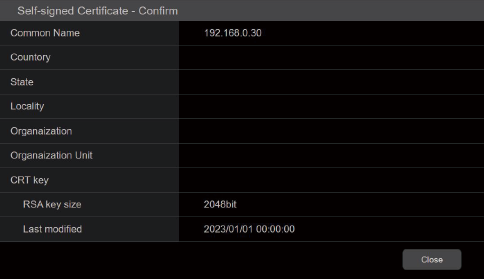
- [Confirm]ボタンをクリックすると、生成した自己証明書(セキュリティ証明書)の登録内容が、[Self-signed Certificate – Confirm]ダイアログに表示されます。
- [Delete]ボタンをクリックすると、生成した自己証明書(セキュリティ証明書)を削除します。
- [Connection]で[HTTPS]が選択されている場合は、自己証明書(セキュリティ証明書)の削除を行うことはできません。
|
|
- [CA Certificate - Generate Certificate Signing Request]の[Execute]ボタンをクリックする
[CA Certificate - Generate Certificate Signing Request]ダイアログが表示されます。
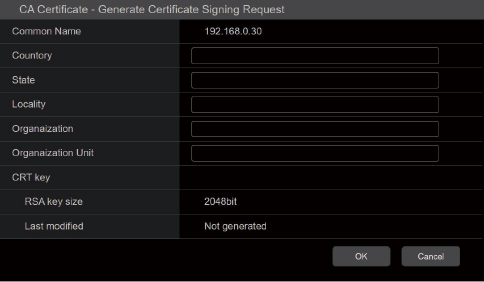
- 生成する証明書の情報を入力する
入力する項目は、下表の通りです。
項目
説明
入力可能文字数
Common Name
カメラのIPアドレスが固定で設定されます。
Country
国別記号を入力します。
2文字:国名コード
State
都道府県名を入力します。
128文字
Locality
市区町村名を入力します。
128文字
Organization
組織名を入力します。
64文字
Organizational Unit
部署名を入力します。
64文字
CRT key
現在のCRT鍵の鍵長と生成が完了した日時を表示します。
NOTE- サーバー証明書を使用する場合、入力する情報は、申請する認証機関から要求される内容に従ってください。
- [Common Name]、[Country]、[State]、[Locality]、[Organization]、[Organizational Unit]で入力可能な文字は、0〜9(半角)、A〜Z(半角)、a〜z(半角)、半角記号 ‑ . _ + ( ) です。
- 入力が終了したら、[OK]ボタンをクリックする
[名前を付けて保存]ダイアログが表示されます。
- [名前を付けて保存]ダイアログで、署名リクエスト(CSR)にファイル名を付け、パーソナルコンピューターに保存する
保存した署名リクエスト(CSR)を使用して認証機関に申請します。
NOTE- 生成した署名リクエスト(CSR)とCRT鍵の組に対して、サーバー証明書が発行されます。認証機関に申請後、CRT鍵を生成/更新すると、発行されるサーバー証明書が使用できなくなります。
- 本機で生成する署名リクエスト(CSR)は、PEM形式です。
|
|
- [CA Certificate - CA Certificate install]の[Select]ボタンをクリックする
[ファイルを開く]ダイアログが表示されます。
- サーバー証明書ファイルを選択し、[開く]ボタンをクリックし、[実行]ボタンをクリックする
サーバー証明書がインストールされます。
 NOTE
NOTE- インストールしたサーバー証明書に登録されているホスト名が、[CA Certificate] − [Information]に表示されます。また、サーバー証明書の状態によって、次のように表示されます。
表示内容
説明
Invalid
サーバー証明書がインストールされていない場合
サーバー証明書の[Common Name]
サーバー証明書がインストール済みで、有効な場合
Expired
サーバー証明書の有効期限が切れた場合
- [Confirm]ボタンをクリックすると、インストールしたサーバー証明書(セキュリティ証明書)の内容が、「CA Certificate - Confirm」ダイアログに表示されます。([Organizational Unit]の欄のみアスタリスクが表示されます。)
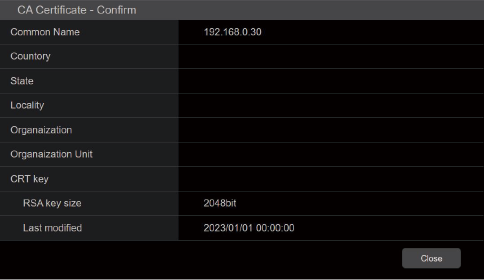
- [Delete]ボタンをクリックすると、インストールしたサーバー証明書(セキュリティ証明書)を削除します。
- [Connection]で[HTTPS]が選択されている場合は、サーバー証明書(セキュリティ証明書)の削除を行うことはできません。
- サーバー証明書を更新する場合は、手順1〜手順2の操作を行います。
- 有効なサーバー証明書(セキュリティ証明書)を削除する場合は、パーソナルコンピューター、記録メディアなどにサーバー証明書(セキュリティ証明書)のバックアップがあることを確認してください。再度インストールする場合に、サーバー証明書(セキュリティ証明書)が必要になります。
- サーバー証明書の有効期限が切れると、HTTPS機能を使用することができなくなります。この場合、再起動すると、接続方法がHTTPに変更されます。サーバー証明書の有効期限が切れる前に、サーバー証明書の更新を行ってください。
- サーバー証明書の有効期限は、認証機関から発行されたサーバー証明書ファイルをダブルクリックすると確認することができます。
- [Connection]で、カメラへのアクセス方法を設定する
HTTP: HTTP接続のみ可能になります。
HTTPS: HTTPS接続のみ可能になります。
NOTE- HTTPS接続の場合、AK-HRP1000、AK-HRP1005、AK-HRP1010、AK-HRP250、AK-MSU1000をネットワークで接続できません。
- [HTTPS mode]に、HTTPSで使用する暗号プロトコルを設定する
TLS1.2/1.3: TLS1.2/1.3 で接続可能になります。
TLS1.3: TLS1.3 で接続可能になります。
TLS1.2: TLS1.2 で接続可能になります。
- [Set]ボタンをクリックする
カメラが再起動し、HTTPSでのカメラへのアクセスが有効になります。
NOTE- 接続方法の設定が変更された場合、本機は再起動します。
- 自己証明書を使用する場合
HTTPSでカメラにアクセスした場合、初回は警告画面が表示されます。画面に従って、自己証明書(セキュリティ証明書)をパーソナルコンピューターにインストールしてください。 - サーバー証明書を使用する場合
あらかじめご使用のWebブラウザーに認証機関のルート証明書、中間証明書をインストールしてください。ルート証明書、中間証明書の取得方法、インストール方法は、認証機関の手順に従ってください。 - HTTPSでカメラにアクセスする場合は、画面の表示速度と動画のフレームレートが低下することがあります。
- HTTPSでカメラにアクセスする場合、画像が表示されるまで時間がかかることがあります。
- HTTPSでカメラにアクセスしたときに、画像が乱れたり、音声が途切れたりすることがあります。
- カメラに同時に接続できる最大数は最大画像サイズと配信フォーマットにより異なります。
- パーソナルコンピューターでWebブラウザーを起動する
- カメラのIPアドレスを、Webブラウザーのアドレスボックスに入力する
入力例:https://192.168.0.10/
NOTE- 本機がローカルネットワーク内にある場合、ローカルアドレスに対してプロキシサーバーを使用しないように、Webブラウザー(メニューバーの[ツール]−[インターネットオプション])からプロキシサーバーの設定を行ってください。
- [Enter]キーを押す
ライブ画面[Live]が表示されます。
セキュリティ警告画面が表示されたら、セキュリティ証明書をインストールします。
[User auth.]を[On]に設定した場合、ライブ画面[Live]が表示される前にユーザー名とパスワードの入力画面が表示されます。
NOTE- HTTPSを使用すると、画面表示や画像表示が遅くなり、画像更新間隔(フレームレート)も遅くなることがあります。
HTTPSを使用してカメラにアクセスするときに、アクセスするカメラのセキュリティ証明書がパーソナルコンピューターにインストールされていない場合に、セキュリティの警告画面が表示されます。この警告画面を表示しないようにするには、以下の手順に従ってセキュリティ証明書をインストールする必要があります。インストールしない場合は、アクセスするごとにセキュリティの警告画面が表示されます。
|
|
- HTTPSでカメラにアクセスする
- セキュリティ警告画面が表示されたら、[このサイトの閲覧を続行する(推奨されません)。]をクリックする
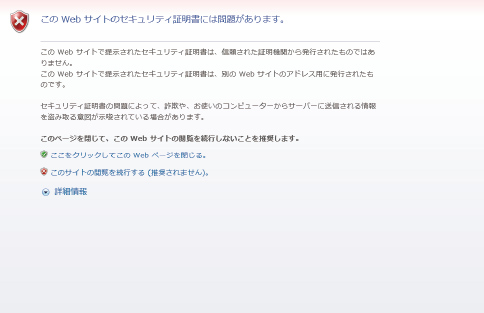
ライブ画面[Live]が表示されます。
なお、認証画面が表示された場合、ユーザー名とパスワードを入力してください。
NOTE- カメラ以外の機器/サイトにアクセスし、上記の画面が表示された場合は、セキュリティ上の問題がある可能性がありますので、よくご確認ください。
- URL上の[証明書のエラー]をクリックし、[証明書の表示]をクリックする
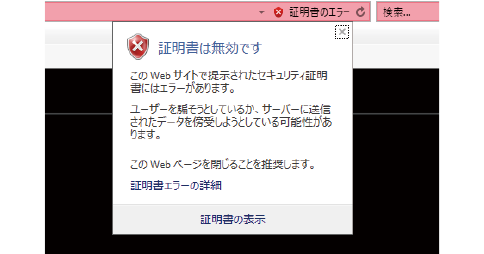
- [証明書のインストール(I)...]をクリックする
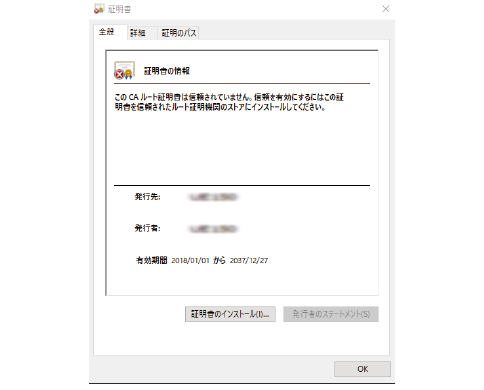 NOTE
NOTE- [証明書のインストール(I)...]が表示されない場合は、一度Internet Explorerを閉じて、[管理者として実行(A)...]を選択し起動してください。[スタート] - [プログラム] - [Internet Explorer]を右クリックして、[管理者として実行(A)...]をクリックします。
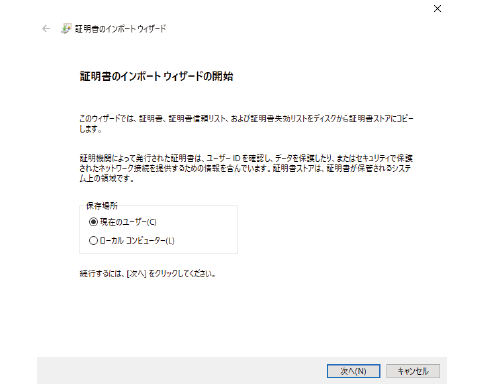
- 証明書のインポートウィザードに表示される[次へ(N)]をクリックする
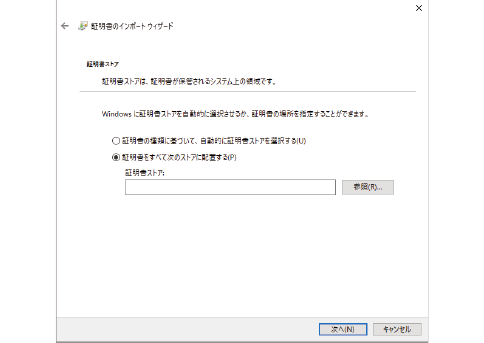
- [証明書をすべて次のストアに配置する(P)]を選択し、[参照(R)...]をクリックする
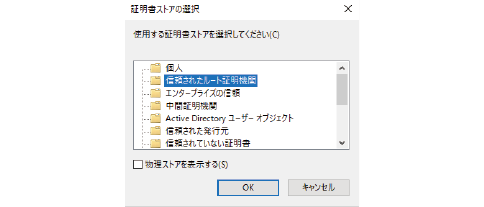
- [信頼されたルート証明機関]を選択し、[OK]をクリックする
- [次へ(N)]をクリックする
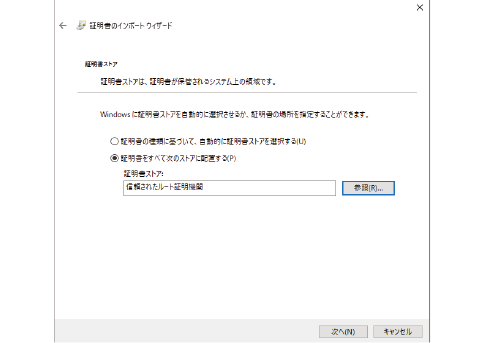
- [完了(F)]をクリックする
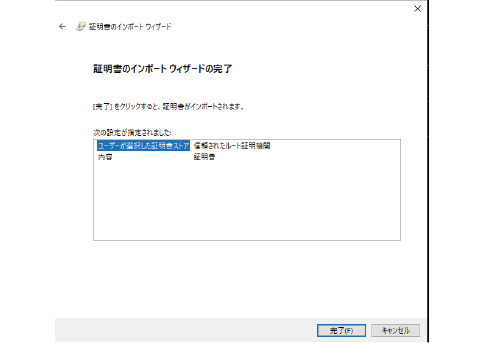
- [はい(Y)]をクリックする
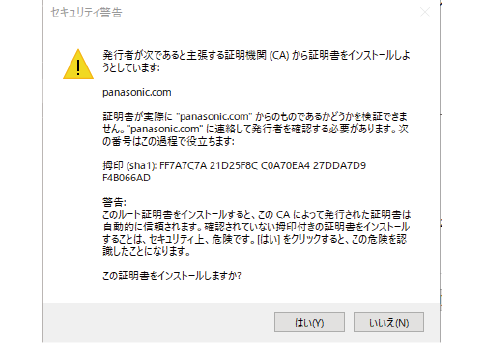
インポートが終了すると、「正しくインポートされました。」の画面が表示されます。
- [OK]をクリックする
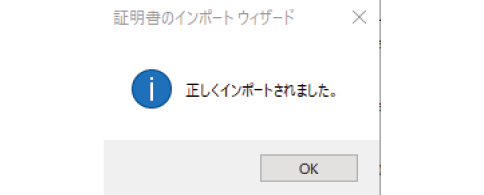
証明書をインポートしたあとWebブラウザーを閉じて、再接続すると、「証明書エラー」は表示されなくなります。
NTP
ネットワーク設定画面[Network]の[NTP]をクリックします。
NTP機能の設定を行います。
設定は、[Set]ボタンで確定します。
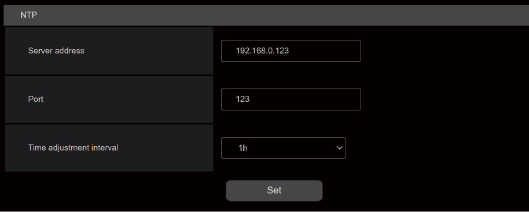
__ は、工場出荷時の設定です。
|
項目 |
設定値 |
設定内容 |
|
Server address |
192.168.0.123 |
NTPサーバーのIPアドレスを入力します。 |
|
Port |
123 |
NTPサーバーのポート番号を入力します。 |
|
Time adjustment interval |
1h |
NTPサーバーから時刻を取得する間隔(1~24時間で1時間単位)を選択します。 |
Common
ネットワーク設定画面[Network]の[Common]をクリックします。
共通のネットワーク設定を行います。
設定は、[Set]ボタンで確定します。
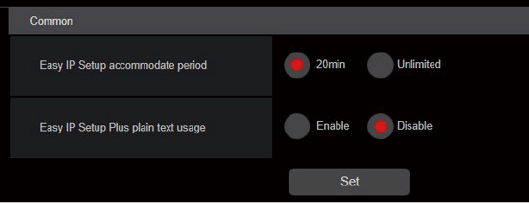
__ は、工場出荷時の設定です。
|
項目 |
設定値 |
設定内容 |
|
EasyIP Setup accommodate period |
20min. Unlimited |
EasyIP Setup Tool Plusからネットワーク設定の操作を有効にする時間を設定します。 20min. EasyIP Setup Tool Plusでのカメラ設定操作を、本機起動後20分間のみ有効にします。 Unlimited EasyIP Setup Tool Plusでのカメラ設定操作を、常時有効にします。
|
|
EasyIP Setup Plus plain text usage |
Enable Disable |
EasyIP Setup Tool Plus との通信において、通信内容の暗号化の有無を設定します。 Enable 通信内容を平文で送受信します。 Disable 通信内容を暗号化して送受信します。 |