电脑中的Web接口显示

本手册中的屏幕截图基于Windows(Internet Explorer)。用于Mac(Safari)的步骤与之相同。屏幕显示略有不同。
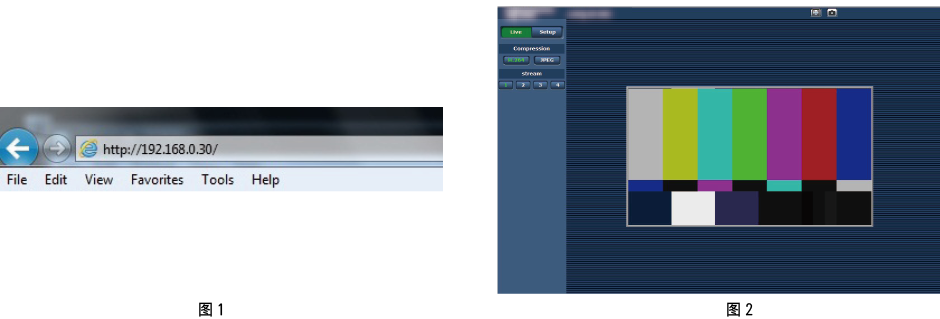
  1. 启动电脑中的Web浏览器。

    取决于电脑使用的OS,使用以下Web浏览器。

    • Windows:Internet Explorer
    • OS X(Mac):Safari
  2. 在Web浏览器的地址栏中输入在IP中设置的EASY IP Setup Software地址。(图1)
    • 示例:http://192.168.0.30
    • 如果HTTP端口已发生变化且不是“80”,在地址栏输入“http://摄像机的IP地址:端口号”。

      示例:http://192.168.0.30:8080(当端口号设为8080)

    • 如果摄像机位于局域网中,通过Web浏览器(菜单栏[工具] - [Internet选项])中配置代理服务器,设为本地地址不使用代理服务器。
  3. 按[Enter]键。

    显示Web界面。(图2)

    初始画面是[Live]画面。根据需要切换到[Setup]画面。(切换[Live]/[Setup]画面

注意

  • 对于未安装显示插件软件的电脑,在显示[Live]画面之前将出现确认消息。

    如果出现此消息,按照屏幕上说明安装软件。(Windows)(安装显示插件软件

  • 当[User auth.]([User auth.])设为[On]时,在显示[Live]之前将显示输入用户名和密码的画面。 以下是初始用户名和密码。

    以下是初始用户名和密码。

    用户名:admin

    密码:12345

  • 如果使用初始用户名和密码,完成验证后将出现用户名和密码修改提示消息。

    为了保证安全,必须修改“admin”。

    另外建议定期修改密码。

  • 如果尝试在同一电脑上显示多个H.264视频,取决于电脑的规格,可能无法显示IP图像。(Windows)
  • 点击画面中带下划线的项目将打开显示条目(或其他类似内容)的另一个窗口。
  • 最多可有14个用户同时访问摄像机,包括接收H.264图像的用户和接收JPEG图像的用户。

    但取决于[Bandwidth control(bitrate)]和 [Max bit rate(per client)],访问限制可能小于14个用户。

    如果访问摄像机的用户数超过最多14个用户的限制,将出现指示访问超过限制的消息。

    当[H.264]的[Transmission type]设为[Multicast port],第二个以及之后接收H.264图像的用户不记入访问摄像机的用户数。

  • 当[H.264 transmission]([H.264 transmission])设为[On]时,将显示 H.264 图像。当此选项设为[Off]时, 将显示JPEG 图像。

    即使当[H.264 transmission]设为[On]时,可显示JPEG。但是,JPEG图像的最大刷新率为5 fps。(Windows)

  • 取决于网络环境、电脑规格、被摄主体和访问摄像机的用户数,JPEG图像的刷新率可能降低。

    JPEG图像刷新率

    当[H.264 transmission]为[On]:最高5 fps

    当[H.264 transmission]为[Off]:最高30 fps