[User mng.]画面进行验证注册,限制从电脑可访问此设备的用户或电脑(IP地址)。
[User mng.]画面包括[User auth.]选项卡和[Host auth.]选项卡。
[User auth.]选项卡
进行验证注册,限制从电脑访问此设备的用户。
最多可登记18个用户。
|
 注意
注意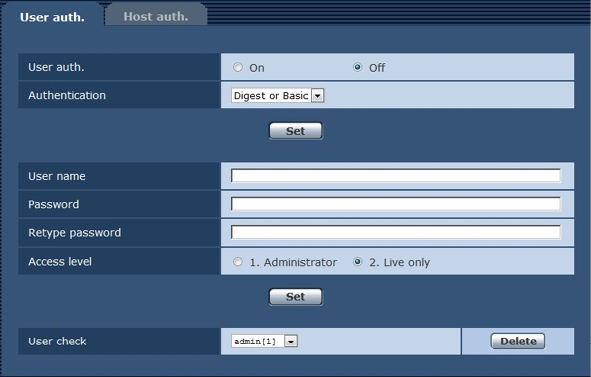
项目 |
设置说明 |
选择是否进行用户认证。 [On]:进行用户认证。 [Off]:不进行用户认证。
|
|
[Authentication] |
设置用户认证采用的认证方式。 [Digest or Basic]:采用摘要认证或基本认证。 [Digest]:采用摘要认证。 [Basic]:采用基本认证。 更改[Authentication]设置后,退出Web浏览器后重新访问。 在此设置的验证指访问Web界面验证方式。对于与控制器的连接,此方式始终是摘要认证。
|
[User name] |
输入用户名。 可输入的字符数:1至32 不可输入的字符:双字节和单字节符号" & : ; \ 输入已登记的用户并点击[Set]按钮将覆盖用户信息。 |
[Password] [Retype password] |
输入密码。 可输入的字符数:4至32 不可输入的字符:双字节和单字节符号" & |
设置用户的访问等级。 [1. Administrator]:允许完全的摄像机操作。 [2. Live only]:仅允许显示[Live]画面。不能进行操作或设置。
|
|
[User check] |
点击[User check]中的 已登记用户显示为“已登记的用户名[Access level]”。(示例: admin[1]) 点击右侧的[Delete]按钮删除选定的用户。 |
 可查看已登记的用户。
[Host auth.]选项卡
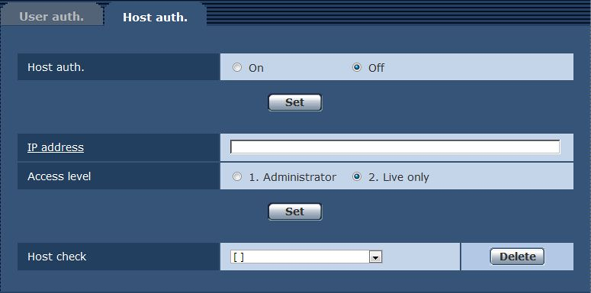
登记主机认证信息,限制可访问摄像机的电脑(IP地址)。
项目 |
设置说明 |
[Host auth.] |
选择是否进行主机认证。 [On]:进行主机认证。 [Off]:不进行主机认证。
|
[IP address] |
输入允许访问摄像机的电脑IP地址。 输入的主机名称不能是IP地址。 如果输入了子网IP 地址/ 掩码长度,根据子网限制可访问摄像机 的电脑。如果输入192.168.0.1/24 并选择[1. Administrator]作为 [Access level],则192.168.0.1 至192.168.0.254 且访问等级为[1. Administrator]的电脑可访问摄像机。 输入已登记的IP 地址并点击[Set]按钮将覆盖主机信息。 |
[Access level] |
设置主机的访问等级。 [1. Administrator]:允许完全的摄像机操作。 [2. Live only]:仅允许显示[Live]画面。不能进行操作或设置。
|
[User check] |
点击[Host check]的 已登记主机显示为“已登记的IP 地址和访问等级”。(示例: 192.168.0.21[1]) 点击右侧的[Delete]按钮删除选定的主机(IP 地址)。 |