部件名称或功能([Live]画面)
此区域显示已连接摄像机的IP图像。
在此区域操作鼠标滚轮可使用显示插件软件的数字变焦功能。(Windows)

- 取决于使用的电脑,OS的绘图处理器(GDI)可能存在限制,在拍摄场景发生重大变化时图像可能造成撕裂现象(部分图像显示出现差异)。
- 在Windows电脑上,当[H.264 transmission]设为[On],将显示H.264视频或JPEG图像。如果将其设为[Off],则仅显示JPEG图像。
此外,无论[H.264 transmission]设置如何,OS X(Mac)电脑上仅显示JPEG 图像。不能显示H.264 视频。([H.264 transmission])
- 如果[H.264 transmission]设为[On],无论是否传输H.264视频,JPEG图像的刷新率可能降低。
- 取决于网络环境、电脑规格、被摄主体和访问摄像机的用户数,JPEG图像的刷新率可能降低。
- 最多可有14个用户同时访问摄像机,包括接收H.264图像的用户和接收JPEG图像的用户。
但取决于[Bandwidth control(bitrate)]和 [Max bit rate(per client)],访问限制可能小于14个用户。
- 如果用户数超过上限,将出现指示访问超过限制的消息。(Windows)
此按钮用于在H.264图像和JPEG图像之间切换显示。
被选中按钮上的字符变为绿色。

- [H.264]
- 显示H.264图像。(Windows)
- 如需启用[H.264]按钮,在IP 视频设置中将[H.264(1)]至[H.264(4)]的[H.264 transmission] 设为[On]。([H.264 transmission])
- [JPEG]
- 显示JPEG图像。
在以下情况下,[Compression]按钮的选择状态将恢复[Video over IP]选项卡[Initial display settings for "Live" page]的[Stream]中的设置。(Windows)
- 退出画面进入另一画面时
- 刷新画面时
仅在H.264图像显示时显示此按钮。(Windows)
按照[H.264(1)]/[H.264(2)]/[H.264(3)]/[H.264(4)]中的设置显示图像。
被选中按钮上的字符变为绿色。
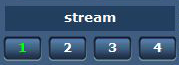
- [1]
- 按照[H.264(1)]中的设置显示主区域图像。(H.264)
- [2]
- 按照[H.264(2)]中的设置显示主区域图像。(H.264)
- [3]
- 按照[H.264(3)]中的设置显示主区域图像。(H.264)
- [4]
- 按照[H.264(4)]中的设置显示主区域图像。(H.264)
在以下情况下,[stream]按钮的选择状态将恢复[Video over IP]选项卡[Initial display settings for "Live" page]的[Stream]中的设置。(Windows)
- 退出画面进入另一画面时
- 刷新画面时
如果所选H.264图像的分辨率设为[1920×1080]或 [1280×720],显示的图像可能小于实际尺寸,这取决于Web浏览器的画面尺寸。
仅在JPEG图像显示时显示此按钮。
按照[Image quality(JPEG)]中的设置显示图像。
被选中按钮上的字符变为绿色。
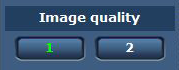
- [1]
- 按照[Image quality(JPEG)][Quality1]中的设置显示图像。(JPEG)
- [2]
- 按照[Image quality(JPEG)][Quality2]中的设置显示图像。(JPEG)
在以下情况下,[Image quality]按钮的选择状态将恢复[Video over IP]选项卡[Initial display settings for "Live" page]的[Image quality(JPEG)]中的设置。
- 退出画面进入另一画面时
- 刷新画面时
仅在JPEG图像显示时显示此按钮。
此按钮切换主区域中显示的图像尺寸。
被选中按钮上的字符变为绿色。
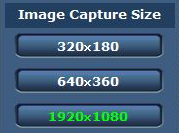
- [1920×1080]
- 主区域中显示的图像分辨率为1920 × 1080。
- [1280×720]
- 主区域中显示的图像分辨率为1280 × 720。
- [640×360]
- 主区域中显示的图像分辨率为640 × 360。
- [320×180]
- 主区域中显示的图像分辨率为320 × 180。
- [160×90]
- 主区域中显示的图像分辨率为160 × 90。
按照[Video over IP]选项卡 - [JPEG]中[JPEG(1)]、[JPEG(2)]和[JPEG(3)]设置的分辨率显示图像。
如果分辨率设为[1920×1080]或[1280×720],显示的图像可能小于实际尺寸,这取决于Web浏览器的画面尺寸。
在以下情况下,[Image Capture Size]按钮的选择状态将恢复[Video over IP]选项卡[Initial display settings for "Live" page]的[Stream]中的设置。
- 退出画面进入另一画面时
- 刷新画面时
全屏显示图像。(全屏显示按钮)
捕获快照。(快照按钮)

- 全屏显示按钮(左)
- 全屏显示图像。
- 主区域中以缩小的尺寸显示图像时,按此按钮一次可在主区域以实际分辨率显示图像。
- 以原始分辨率显示图像时,则以全屏显示图像。
- 如需返回[Live]画面,在全屏显示时按电脑键盘上的Esc键。
- 或者,在全屏显示期间右击鼠标,然后点击[Back]。
- 快照按钮(右)
- 捕获快照静态图像并在另外的窗口中显示图像。
- 右击此按钮将显示弹出按钮,选择[Save]可在电脑上保存此图像。
- 选择[Print]将图像输出到打印机。
|
 注意
注意