Mémo textuel

Vous pouvez ajouter des mémos texte pendant l’enregistrement ou la lecture. Les mémos texte peuvent être utilisés pour lire des clips à certains moments ou diviser un clip en morceaux et copier les portions nécessaires.

Ajout du mémo texte

Vous devez, au préalable, associer [TEXT MEMO] a la touche USER (USER1 à USER8). Pour plus de détails, reportez-vous à la section « Attribution des fonctions aux boutons USER ».

Appuyez sur le bouton USER auquel correspond [TEXT MEMO] lors de l’enregistrement, de la lecture ou avec les miniatures.

  • Le fait d’appuyer sur cette touche lors de l’enregistrement ou de la lecture insère un mémo texte. Par exemple, [TEXT MEMO] (si réussi) ou [TEXT MEMO INVALID] (si infructueux) s’affiche.

  • Le fait d’appuyer sur cette touche tandis que l’écran des miniatures s’affiche insère un mémo texte sur la miniature du clip (normalement au début).

Lecture depuis la position du mémo texte

co_osd_textmemo

Sélectionnez [TEXT MEMO CLIPS] dans le menu principal → [CLIP] → [REPOSITION].

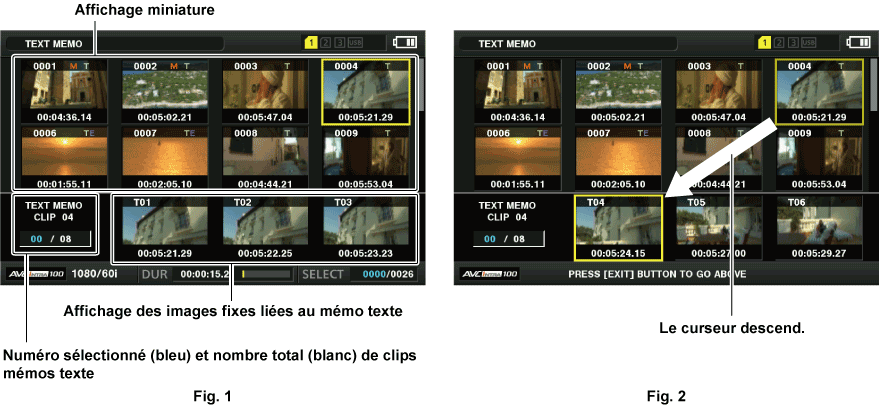
Les miniatures des clips avec des mémos texte ajoutés s’affichent dans la partie supérieure du moniteur LCD. La partie inférieure du moniteur LCD affiche des informations sur le mémo texte sur le clip sélectionné par le curseur. (Fig. 1)

Déplacez le curseur sur le clip qui contient le mémo texte à lire et appuyez sur la manette de commande.

Le curseur se déplace sur la partie inférieure du moniteur LCD. (Fig. 2)

En positionnant le curseur dans la section inférieure, poussez la manette de commande vers la gauche/la droite pour déplacer le curseur vers le numéro de mémo texte que vous souhaitez lire, puis appuyez sur la touche <=/&>.

  • La lecture démarre à partir de la position du code temporel du mémo texte où le curseur se situe.

    Si la touche <(> est enfoncée pendant la lecture ou si la lecture se termine à la fin du clip, alors l’écran de miniature s’affiche et le curseur retourne sur la miniature du mémo texte où la lecture a commencé.

  • En maintenant la touche <SHIFT>, poussez la manette de commande vers le haut ou vers le bas pour déplacer le curseur vers le premier ou le dernier mémo texte.

  • Appuyez sur la touche <EXIT> pour renvoyer le curseur à la partie supérieure de l’écran des miniatures.

Effacer des mémos texte

Suivez les étapes 1 à 2 dans «  Lecture depuis la position du mémo texte  » pour sélectionner le mémo texte souhaité dans un clip.

Déplacez le curseur sur le mémo texte à effacer et appuyez sur la manette de commande.

Sélectionnez [DELETE] dans le menu principal → [CLIP] et appuyez sur la manette de commande.

Sélectionnez [YES] à l’aide de la manette de commande.

Ceci efface le mémo texte.

Utilisation d’un mémo texte pour diviser un clip et copier la portion nécessaire

Suivez les étapes 1 à 2 dans «  Lecture depuis la position du mémo texte  » pour sélectionner le mémo texte souhaité dans un clip.

Déplacez le curseur sur le mémo texte à copier et appuyez sur la manette de commande.

Vous pouvez sélectionner plusieurs mémos texte.

Sélectionnez [COPY] dans le menu principal → [CLIP].

Sélectionnez l’emplacement cible de copie à l’aide de la manette de commande, puis sélectionnez [YES].

  • La copie démarre.

  • La portion entre le mémo texte sélectionné et le suivant est copiée. Si aucun mémo texte n’est trouvé après celui qui a été sélectionné, alors la partie qui suit le mémo texte sélectionné est copiée jusqu’à la fin du clip.

  • Si plusieurs mémos texte sont sélectionnés, les parties sélectionnées sont copiées.

  • Lors de la copie du clip, l’état d’avancement de la copie et de l’annulation s’affichent. Pour interrompre la copie, appuyez sur la manette de commande. Lorsque l’écran de confirmation [YES]/[NO] apparaît, utilisez la manette de commande pour sélectionner [YES].