Lancement de l’application (P2 Browser) à partir d’un navigateur Web
Une fois votre appareil mobile ou ordinateur connecté au réseau, démarrez le navigateur de l’appareil mobile ou de l’ordinateur, puis lancez l’application (P2 Browser).
Sélectionnez [BROWSE] ou [BROWSE (+CTRL)] dans le menu principal → [NETWORK SETUP] → [NETWORK FUNC] → [HTTP SERVER].
La fonction du navigateur P2 est activée.
Démarrez le navigateur de votre appareil mobile ou ordinateur (Safari, Internet Explorer).
Saisissez l’adresse IP définie pour la caméra dans le champ de saisie de l’adresse du navigateur.
Lorsque [DHCP] est réglé sur [ENABLE] en mode [INFRA], vérifiez l’adresse IP de la caméra dans le menu principal → [NETWORK SETUP] → [NETWORK TOOLS] → [STATUS DISPLAY].
Réglage d’usine : [192.168.0.1]
Si vous utilisez un ordinateur, appuyez sur la touche Enter, et si vous utilisez un iPad/iPhone, appuyez sur le bouton GO.
L’application Web (P2 Browser) démarre.
Saisissez le [USER NAME] et le [PASSWORD] sur l’écran de saisie.
Saisissez le [USER NAME] (Réglage d’usine : [guest]) et le [PASSWORD] (Réglage d’usine : [p2guest]) sous [USER ACCOUNT] qui ont été définis pour la caméra.
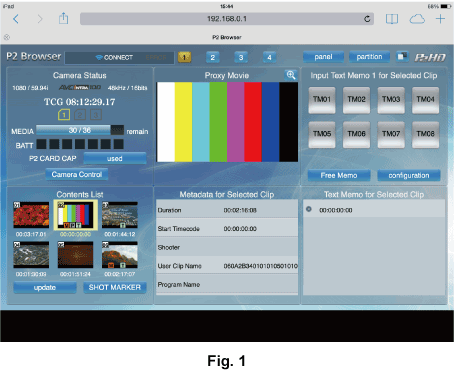
Lorsqu’un écran similaire à celui de la (Fig. 1) apparaît (pour un iPad), la connexion a été établie.
Le nom de compte d’utilisateur et le mot de passe peuvent être définis dans le menu principal → [NETWORK SETUP] → [NETWORK FUNC] → [USER ACCOUNT].
Des comptes peuvent être créés ou supprimés, et les mots de passe peuvent être modifiés dans le menu principal → [NETWORK SETUP] → [NETWORK FUNC] → [ACCOUNT LIST].
Saisissez jusqu’à 31 caractères pour un nom de compte d’utilisateur et entre 6 et 15 caractères pour un mot de passe.
Pour en savoir plus sur P2 Browser, reportez-vous au Guide de l’utilisateur de « P2 Web Application » sur le site Web suivant :