播放剪辑

co_osd_thumbnail_clip_play

在[系统]菜单→ [频率]中,选择播放的系统频率。

在[系统]菜单→ [文件格式]中,选择播放所需的文件格式。

在[系统]菜单→ [记录格式]中,选择播放所需的信号格式和编解码器模式。

按〈THUMBNAIL〉按钮。

缩略图画面显示。

在显示缩略图画面时,按〈MENU〉按钮。

将显示菜单。

在[缩略图]菜单→ [播放] → [片段选择]中,选择播放所需的存储卡插槽。

[所有卡槽]:显示每个卡插槽中每张存储卡上记录的剪辑。

当选择MOV作为记录文件格式时,以卡插槽1中的剪辑、卡插槽2中的剪辑、卡插槽3中的剪辑的顺序显示。

当选择P2作为记录文件格式时,以记录日期和时间的顺序显示所有存储卡上的剪辑。

[卡槽1]:仅显示卡插槽1中存储卡上记录的剪辑。

[卡槽2]:仅显示卡插槽2中存储卡上记录的剪辑。

[卡槽3]:仅显示卡插槽3中存储卡上记录的剪辑。

[相同格式]:仅显示与系统相同格式记录的剪辑。

以相同格式记录的剪辑是指[系统]菜单→ [频率]/[文件格式]/[记录格式]/[音频采样分辨率]的各项与当前的设置状态匹配。

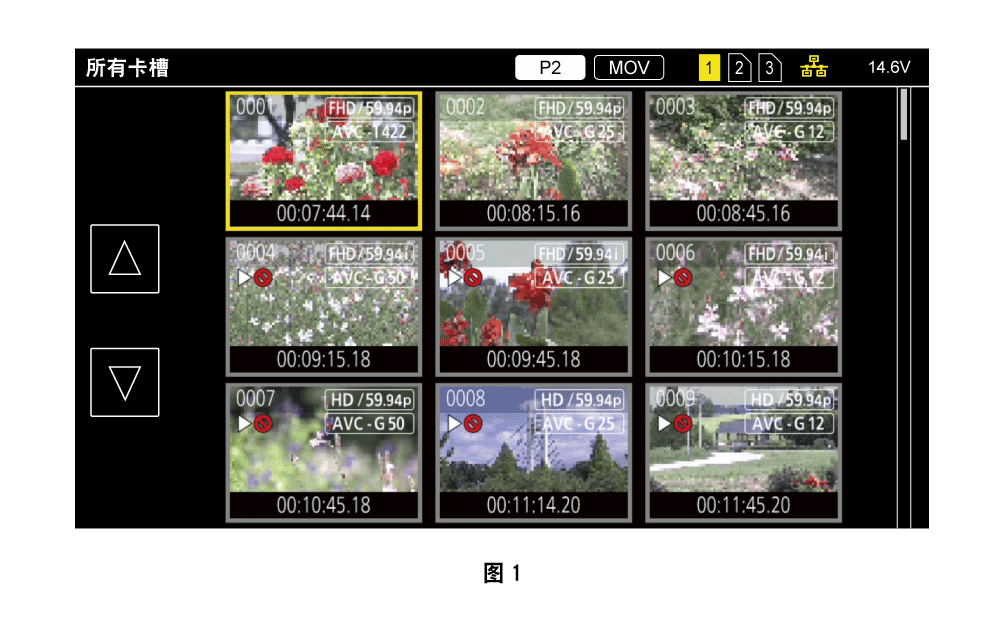
选择需播放的剪辑。(图1)

  • 无法播放的剪辑上将显示imageicon_clip_not_play

  • 如需播放显示imageicon_clip_not_play的剪辑,检查剪辑信息,然后尝试从头再次开始操作。

由按钮操作和操作图标播放

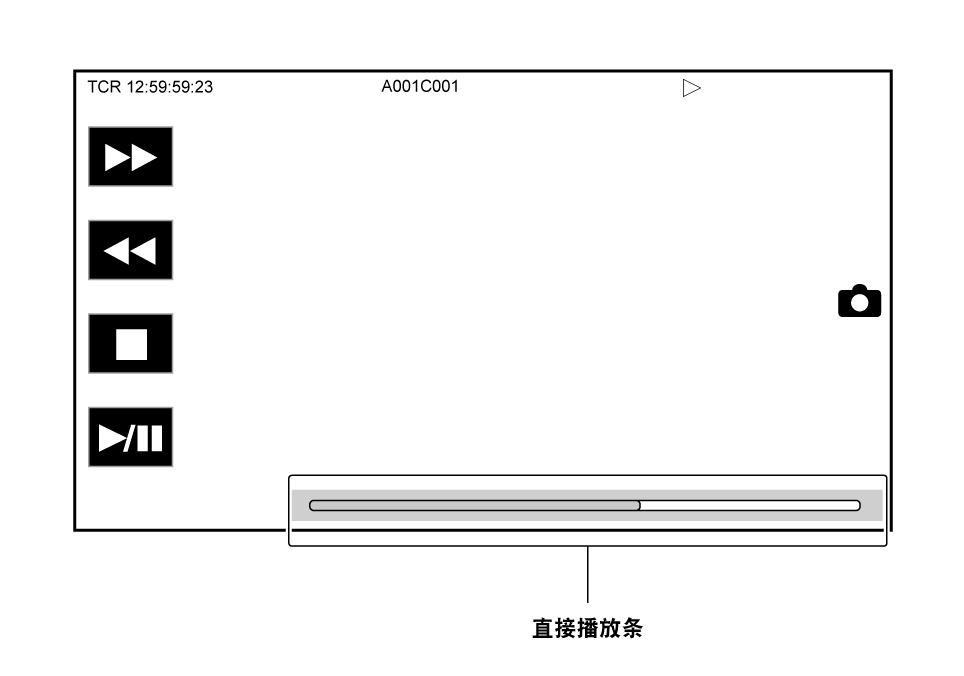
co_osd_play_icon

播放操作

操作程序

播放/暂停

触摸[=/&]或按〈PLAY/PAUSE(=/&)〉按钮。

快退播放

触摸[%]或按〈REV(%)〉按钮。触摸两次以增加速度。

快进播放

触摸[)]或按〈FWD())〉按钮。触摸两次以增加速度。

停止(返回缩略图画面)

触摸[(]或按〈STOP(()〉按钮。

跳过播放

(搜索剪辑)

播放期间触摸LCD液晶屏,从右划到左(从左划到右)。

当从左向右滑动时,如果剪辑的当前播放位置距离开始不到3秒,则该剪辑跳至前一剪辑的开头。如果剪辑的当前播放位置距离开始等于或大于3秒,剪辑跳至当前剪辑的开头。

停止时通过按〈FWD())〉按钮或〈REV(%)〉按钮也可跳过播放。

慢速播放

暂停时触摸并按住[&=]。

触摸并按住[~&]可进行慢速倒退播放。

触摸[&=]时,它将连续逐帧执行慢速播放。

  • 触摸[=/&]或按〈PLAY/PAUSE(=/&)〉按钮可恢复正常播放。

  • 根据剪辑的类型,反向慢速播放的逐帧间隔和每帧显示时间会有所不同。

逐帧播放

暂停时触摸[&=]。

([~&]用以逐帧倒退播放)

  • 触摸[=/&]或按〈PLAY/PAUSE(=/&)〉按钮可恢复正常播放。

  • 根据剪辑的类型,反向慢速播放的逐帧间隔会有所不同。

直接播放

触摸直接播放条,或在触摸时滑动播放条。

  • 操作期间播放视频将暂停。松开手指后播放开始。